Codex kann nicht nur Code vorschlagen, sondern in einer dafür eingerichteten Umgebung Dateien lesen, ändern und Programme ausführen. Das macht kleine Projekte zugänglicher, verlangt aber einen klaren Arbeitsbereich. Für den Einstieg bauen wir deshalb keinen Onlineshop, sondern einen überschaubaren Texthelfer: Aus einer Zeile mit durch Kommas getrennten Aufgaben soll eine nummerierte Liste werden. Du kannst Eingabe und Ergebnis direkt vergleichen.
Was du vor dem Start brauchst
Du benötigst einen Computer, einen Texteditor und einen passenden Codex-Zugang. Codex ist über unterschiedliche Oberflächen verfügbar, darunter eine Kommandozeilenversion, kurz CLI, für das Terminal. Die verfügbaren Oberflächen und Modelle hängen von Konto, Tarif und Freischaltung ab. Prüfe die aktuelle Herstellerseite. Eine ChatGPT-Anmeldung und eine API-Anmeldung können unterschiedlich abgerechnet werden; ein vorhandenes Chat-Abonnement ist nicht automatisch ein API-Kostenlimit.
Für diese Anleitung verwenden wir die Codex CLI und eine einfache lokale HTML-Datei als Ergebnis. Du brauchst dafür keinen VPS, kein Hosting und keine Datenbank. Die Modellanfragen können trotzdem an den gewählten Anbieter übertragen werden. „Lokal im Projektordner arbeiten“ bedeutet nicht, dass das Sprachmodell lokal auf deinem Rechner läuft.
CLI installieren, ohne wahllos Befehle zu kopieren
Öffne zuerst die offizielle Codex-CLI-Anleitung und wähle den Installationsweg für dein Betriebssystem. Der Hersteller dokumentiert unter anderem eigenständige Installationsprogramme und npm. npm ist der Paketmanager, der mit einer geeigneten Node.js-Installation verfügbar ist. Wenn du diesen Weg nutzt, prüfst du in einem neuen Terminal zuerst:
node --version
npm --version
Erwartet werden Versionsausgaben, keine Meldung „Befehl nicht gefunden“. Welche Node.js-Version aktuell unterstützt wird, entnimmst du der Installationsdokumentation. Installiere Node.js aus einer offiziellen Quelle, falls es fehlt. Danach lautet der dokumentierte npm-Installationsbefehl:
npm install -g @openai/codexDieser Befehl installiert Software; er ist kein bloßer Informationsabruf. Lies eine auftretende Fehlermeldung, statt vorsorglich Administratorrechte hinzuzufügen. Anschließend sollte codex --version eine Versionsinformation liefern. Wenn der Befehl noch nicht gefunden wird, öffne ein neues Terminal und prüfe die Anleitung zum Installationspfad.
Einen sauberen Übungsordner auswählen
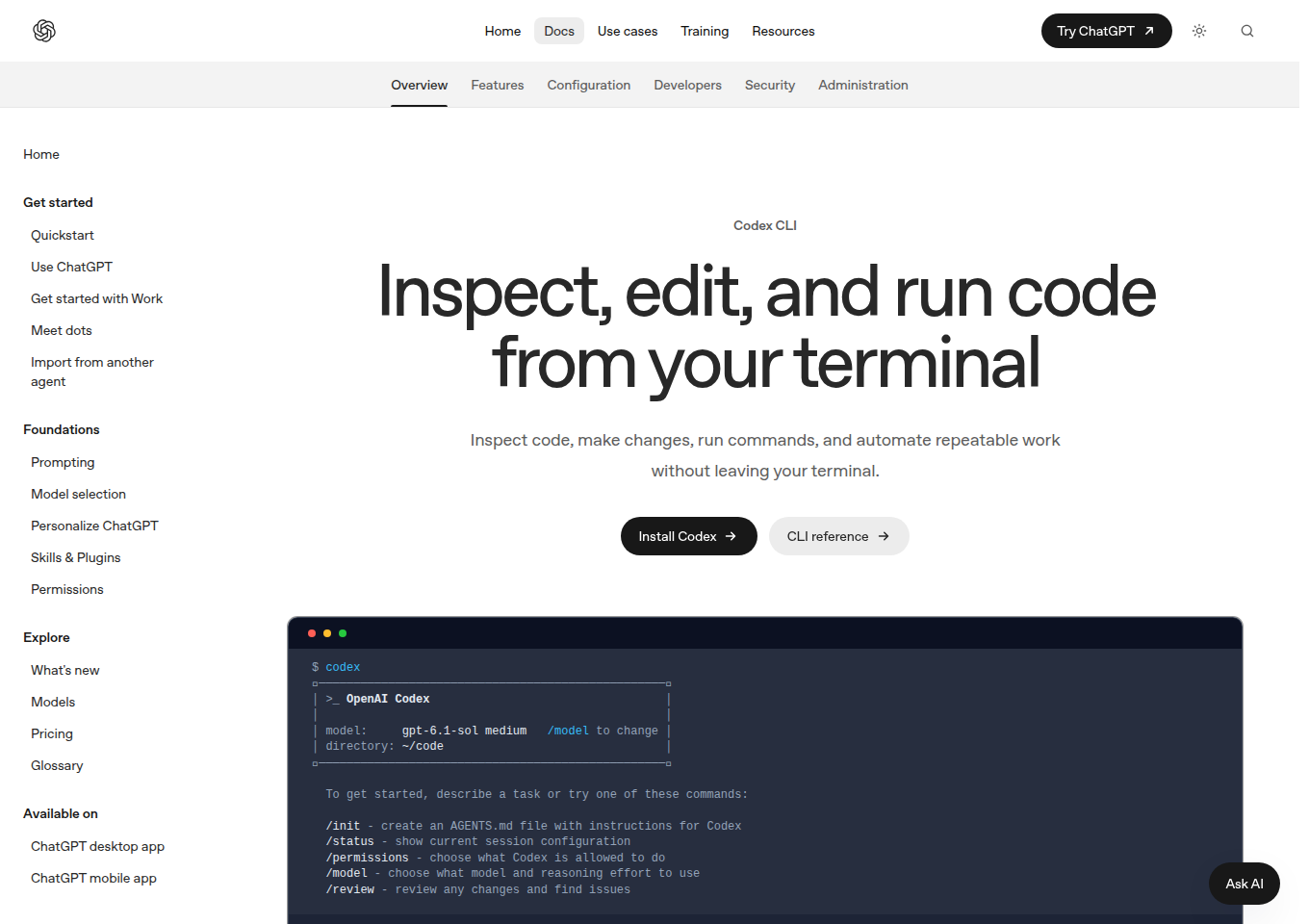
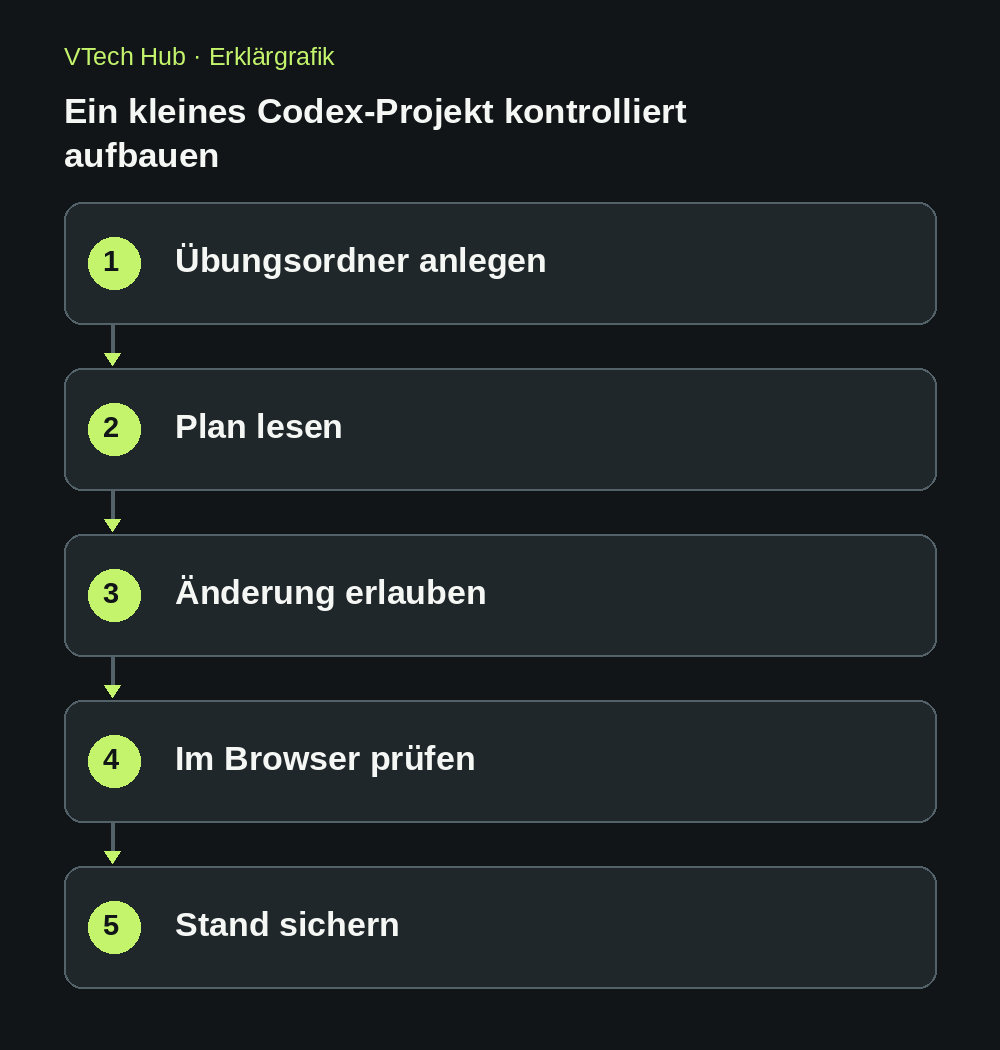
Lege mit deiner Dateiverwaltung einen neuen Ordner namens ki-listenhelfer an. Speichere dort eine kurze Textdatei auftrag.txt: „Ein lokaler Listenhelfer. Nur HTML, CSS und JavaScript in einer Datei. Keine externen Dienste, keine Konten, kein Versand.“ Öffne das Terminal in genau diesem Ordner und starte codex. Folge beim ersten Start dem offiziellen Anmeldeablauf in deinem eigenen Konto. Teile keine Anmeldecodes oder Schlüssel in Chats.
Prüfe vor dem Arbeitsauftrag die aktiven Berechtigungen. Für das Lesen des Auftrags reicht ein Nur-Lesen-Zugriff; für die spätere Umsetzung braucht Codex Schreibzugriff auf den Übungsordner. Eine Berechtigung für das gesamte Dateisystem ist dafür nicht erforderlich. Erlaube auch nicht vorsorglich beliebige Netzwerkverbindungen. Der konkrete Funktionsumfang kann je nach Plattform abweichen.
Erst verstehen lassen, dann umsetzen
Lies auftrag.txt und schlage einen kurzen Umsetzungsplan vor. Noch keine Dateien ändern. Ziel: Eine lokal im Browser nutzbare index.html, in der „Wasser, Becher, Snacks“ zu drei nummerierten Aufgaben wird. Leere Einträge sollen ignoriert werden. Zeige mir vorab die Dateien und Abhängigkeiten, die du brauchst.
Ein passender Plan benötigt für diese Aufgabe nur die HTML-Datei und keine externen Bibliotheken. Wenn Codex ein größeres Framework oder eine Datenbank vorschlägt, frage nach dem Grund und erinnere an die Grenze. Bitte danach ausdrücklich um die Umsetzung im Übungsordner. Lass dir erklären, wo Eingabe, Verarbeitung und Ausgabe im Code liegen.
Das Ergebnis selbst kontrollieren
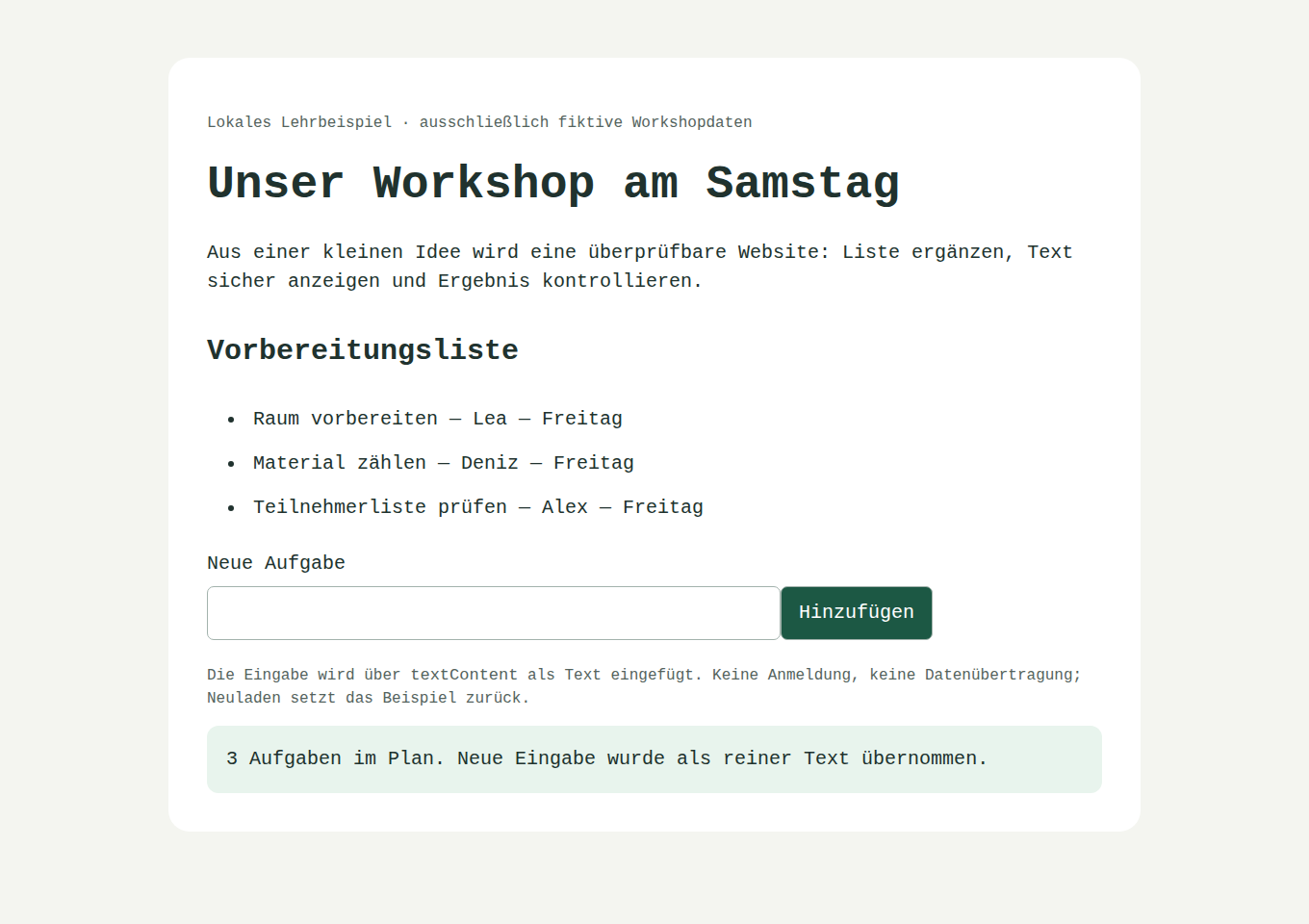
Öffne die erzeugte index.html im Browser. Die reine Textfunktion sollte ohne Entwicklungsserver nutzbar sein, sofern keine externen Module hinzugekommen sind. Prüfe drei Fälle: „Wasser, Becher, Snacks“ ergibt drei Punkte; „Wasser,, Snacks“ ergibt zwei Punkte; ein leeres Feld erzeugt keine leere Aufgabenliste. Das sind erwartete Ergebnisse für deinen Versuch, keine Behauptung eines hier durchgeführten Produkttests.
Kontrolliere außerdem, dass Eingaben als Text behandelt werden. Die Zeichenfolge <b>Wasser</b> sollte als eingegebener Text erscheinen und nicht unerwartet HTML formatieren. Bitte Codex bei Abweichungen um eine gezielte Korrektur und wiederhole die betroffenen Prüffälle. Eine Meldung „fertig“ ersetzt die Browserkontrolle nicht.
Bei einem Fehler nicht den Überblick verlieren
Wenn der Listenhelfer nicht startet, unterscheide zuerst Installation und Projektfunktion. „codex wird nicht gefunden“ betrifft den Programmstart; eine leere Browserseite betrifft eher die erzeugte Datei. Übermittle nur die relevante Fehlermeldung und prüfe sie auf persönliche Pfade oder Kontodaten. Bitte um eine Erklärung und die kleinste passende Korrektur. Ein kompletter Neuaufbau des Projekts ist nicht automatisch der nächste sinnvolle Schritt, besonders wenn bereits eine brauchbare Fassung vorhanden ist.
Änderungen und Lernfortschritt aufbewahren
Speichere eine Kopie der funktionierenden Datei, bevor du weitere Funktionen ausprobierst. Wenn du Git bereits kennst, verwende einen nachvollziehbaren Commit als Sicherungspunkt. Lass Codex die Änderung gegenüber dem vorherigen Stand erklären: Was kam hinzu, warum und welche Prüfung wurde tatsächlich ausgeführt? So wächst dein Verständnis mit dem Projekt statt nur die Dateimenge.
Ein gelungener Einstieg endet mit einer kleinen Funktion, deren Grenzen du erklären kannst. Die Veröffentlichung ist ein eigener Schritt und gehört nicht automatisch zum Auftrag „Datei erstellen“. Für ein Werkzeug, das echte Kundendaten oder öffentliche Eingaben verarbeitet, ist zusätzliche Planung nötig. Du kannst Unterstützung für ein passend abgegrenztes KI- oder Webprojekt anfragen.
Redaktions- und Quellenstand: 1. November 2026. Dokumentationsgestützter Ratgeber; Beispiele sind Lernmaterial, keine behaupteten eigenen Anbieter- oder Hardwaretests.
Wenn du aus der Idee einen konkreten Arbeitsablauf machen möchtest, kannst du die passende Umsetzung mit VollmerIT besprechen.
Unterstützung bei VollmerIT anfragen
Angebot unseres eigenen Unternehmens. Umfang und Kosten werden vorab individuell vereinbart; es wird nichts automatisch gebucht.
Quellen & Einordnung
- OpenAI: Codex CLI installieren und starten
- OpenAI: Berechtigungen und Sandbox
- OpenAI: Tarif- und API-Unterschiede
- Node.js: offizieller Download
Redaktioneller Ratgeber. Kein eigener Produkttest.