Ein KI-Dashboard soll auf deinem VPS laufen, aber nicht für das ganze Internet erreichbar sein. Statt dafür einfach einen Port zu öffnen, kannst du eigene Geräte über Tailscale verbinden. So entsteht ein privates Netz zwischen beispielsweise Laptop, Smartphone und Server. Wichtig bleibt: Ein privater Verbindungsweg ersetzt weder Anmeldung noch sauber begrenzte Rechte.
Tailnet, localhost und öffentliche Adresse
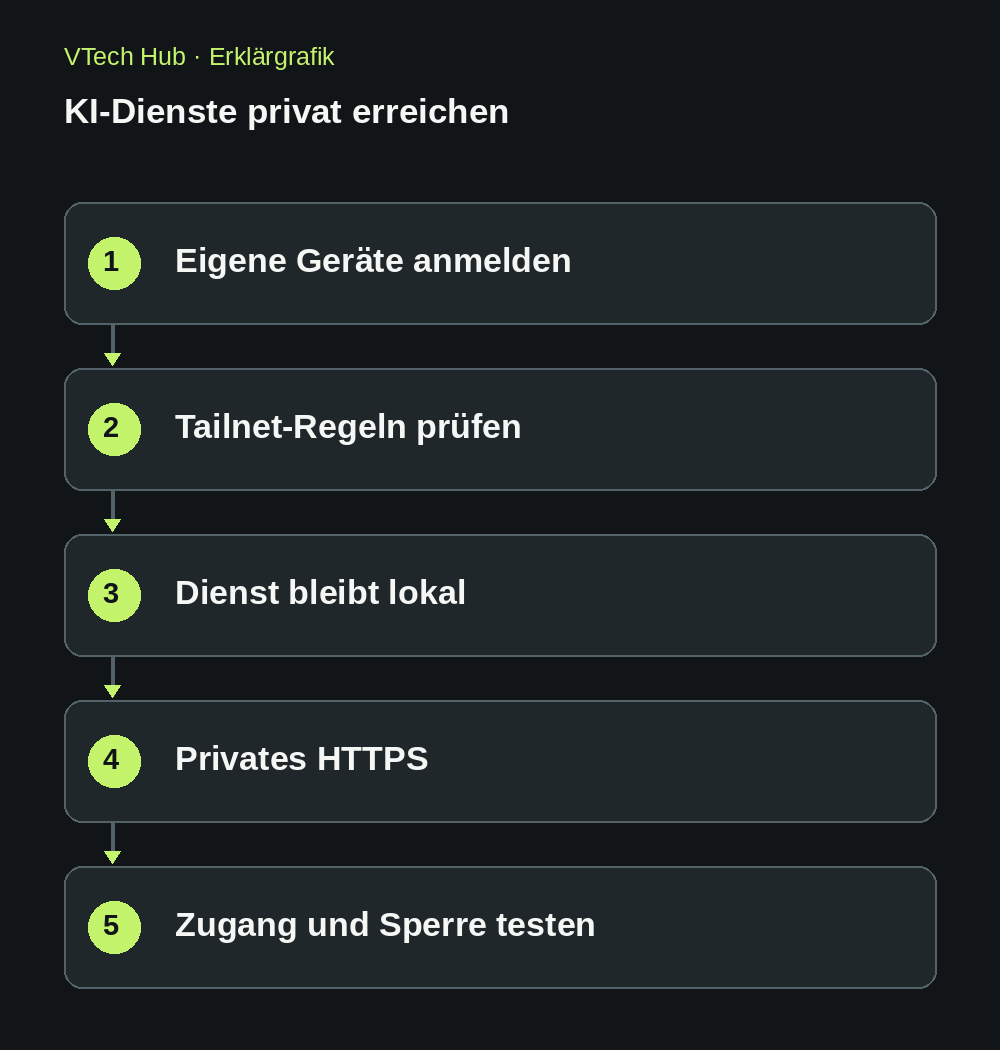
Ein Tailnet ist dein Tailscale-Netz aus angemeldeten Geräten und erlaubten Verbindungen. Tailscale nutzt dafür verschlüsselte Verbindungen auf Basis von WireGuard. Ein Dienst auf 127.0.0.1, auch localhost genannt, lauscht dagegen nur auf seinem eigenen Rechner. Die öffentliche VPS-Adresse ist ein dritter Zugangsweg und bleibt davon getrennt zu betrachten.
Nur Tailscale zu installieren macht einen vorhandenen öffentlichen Dienst nicht automatisch privat. Wenn eine Anwendung weiter auf allen Schnittstellen lauscht und die Firewall ihren Port erlaubt, kann sie weiterhin öffentlich erreichbar sein. Andersherum wird ein ausschließlich lokaler Dienst durch die Tailnet-IP nicht plötzlich direkt ansprechbar: Dafür brauchst du einen passenden Tunnel oder privaten Proxy.
Voraussetzungen und mögliche Kosten
Du brauchst mindestens zwei eigene Geräte, ein unterstütztes Betriebssystem und ein Tailscale-Konto mit geeignetem Tarif. Prüfe aktuelle Bedingungen für private oder geschäftliche Nutzung. Hosting, Modellaufrufe und Tailscale sind getrennte Kostenpositionen. Verwende einen abgesicherten Identitätsanbieter, möglichst mit Mehrfaktor-Anmeldung.
Dieser Beitrag ist ein dokumentationsgestützter Leitfaden, kein behaupteter neuer Verbindungstest. Offizielle Tailscale-Unterlagen und OpenClaw-Dokumentation v2026.10.7 wurden am 1. November 2026 abgeglichen. Die Oberfläche kann sich ändern; echte Kontodaten und Gerätekennungen gehören nicht in öffentliche Screenshots.
Zwei Geräte ins gleiche private Netz aufnehmen
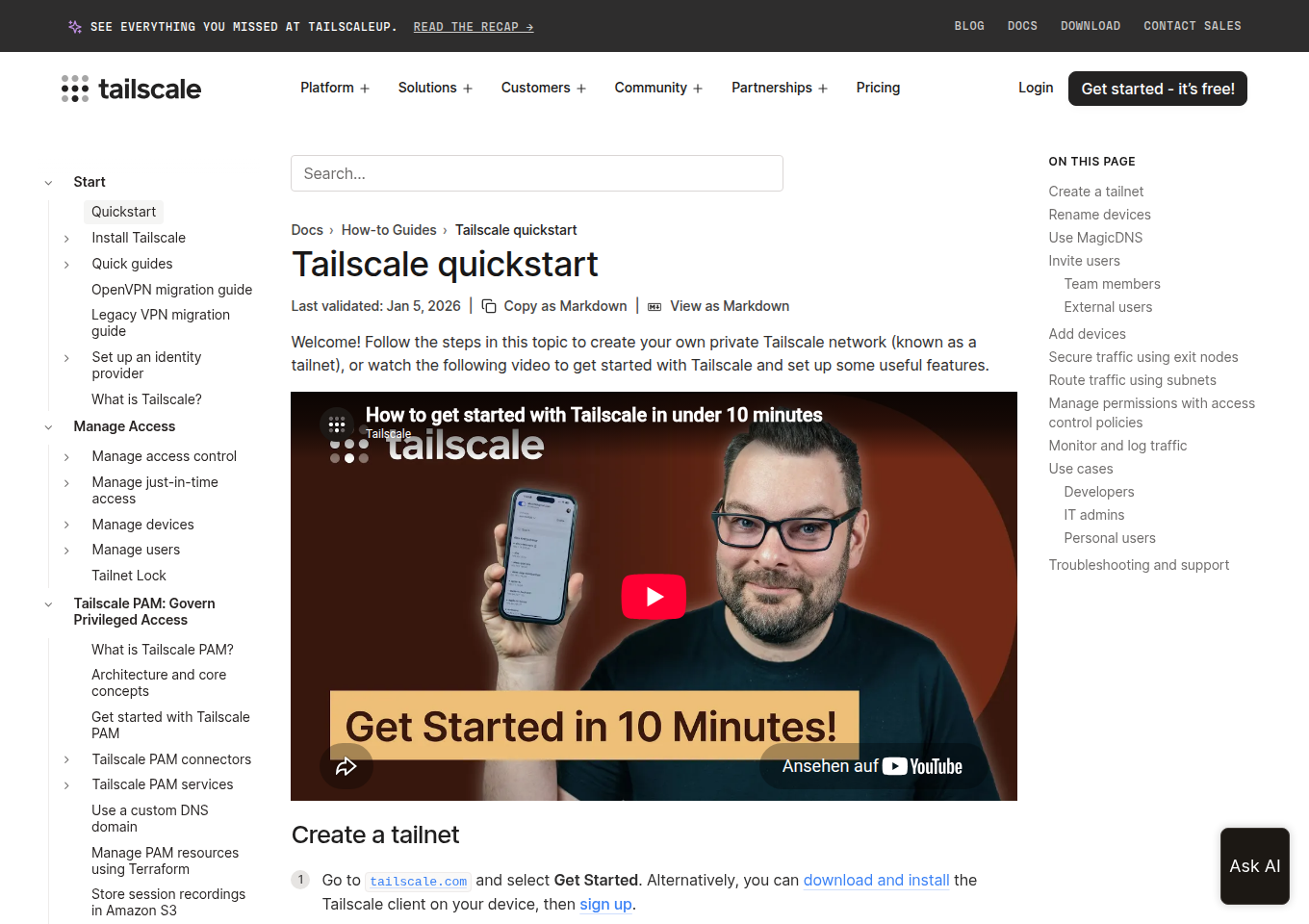
- Installiere den Tailscale-Client für dein Betriebssystem ausschließlich über den offiziellen Download- beziehungsweise Paketweg.
- Melde zuerst deinen Laptop mit deinem vorgesehenen Konto an. Prüfe in der Geräteübersicht, welches Gerät hinzugefügt wurde.
- Installiere anschließend Tailscale auf deinem Testserver. Die Linux-Anleitung deines Betriebssystems beschreibt den jeweiligen Paketweg.
- Starte bei der Linux-CLI die Anmeldung mit
sudo tailscale upund öffne den angezeigten Bestätigungslink selbst. - Kontrolliere, dass beide Geräte im gewünschten Tailnet erscheinen und nicht versehentlich in zwei verschiedenen Konten.
Automatische Anmeldeschlüssel sind für diesen ersten manuellen Versuch nicht nötig. Teile Bestätigungslinks, Schlüssel oder Gerätefreigaben nicht mit anderen. Bei einem fremden Gerät in der Übersicht klärst du dessen Herkunft, bevor du weitere Zugriffe erlaubst.
Verbindung und Dienst getrennt prüfen
tailscale status
tailscale ip -4
Auf dem Server zeigen diese Befehle den Verbindungszustand und seine Tailscale-IPv4-Adresse. Ein sichtbares Gerät ist noch kein Beweis für einen funktionierenden Anwendungszugriff. Ebenso bedeutet eine funktionierende Verbindung nicht, dass jeder Dienst für jedes Tailnet-Mitglied bestimmt ist.
MagicDNS kann Gerätenamen statt numerischer Adressen bereitstellen. Prüfe Namen in der Verwaltung und verwende keine geratenen URLs. Sicherheitsregeln, sogenannte Grants oder ACLs, legen fest, wer welche Geräte und Ports erreichen darf. Kontrolliere die vorhandene Richtlinie ausdrücklich: „privates Netz“ bedeutet nicht automatisch „nur mein Benutzer“.
Lokales Dashboard mit privatem HTTPS bereitstellen
Tailscale Serve kann einen lokalen Webdienst innerhalb des Tailnets über HTTPS erreichbar machen. Tailscale Funnel ist etwas anderes: Es kann Dienste öffentlich ins Internet freigeben. Für ein privates KI-Dashboard ist Funnel deshalb nicht die passende Standardeinstellung.
OpenClaw dokumentiert eine integrierte Serve-Anbindung. Der folgende Ausschnitt zeigt nur die betroffenen Einstellungen, nicht eine vollständige Ersatzkonfiguration:
{
  "gateway": {
    "bind": "loopback",
    "tailscale": { "mode": "serve" }
  }
}
Vor einer Änderung sicherst du deine vorhandene Konfiguration. Tailscale muss bereits laufen und angemeldet sein; die HTTPS-Funktion des Tailnets muss für Serve verfügbar sein. Bestehende Routen anderer Anwendungen dürfen nicht überschrieben werden. Übernimm diesen Ausschnitt nur in einer passenden OpenClaw-Testinstallation und folge deren aktuellem Konfigurationsverfahren.
OpenClaw kann dabei Tailscale-Identitäten in einem dokumentierten Vertrauensmodell verwenden. Das ist keine pauschale Erlaubnis, die Gateway-Authentifizierung auszuschalten. Behalte den vorgesehenen Schutz und die Geräteprüfung bei. Betrieb auf gemeinsam genutzten Hosts erfordert eine eigene Bewertung.
Erfolg aus beiden Richtungen prüfen
Öffne die tatsächlich gemeldete private HTTPS-Adresse auf einem erlaubten Gerät. Prüfe gültiges Zertifikat, Anmeldung und eine harmlose Modellantwort. Teste anschließend von einem Gerät ohne Tailnet-Zugang, ob der Zugriff wie beabsichtigt scheitert. Prüfe außerdem separat, ob der ursprüngliche öffentliche Gateway-Port geschlossen bleibt.
Erst diese Kombination beantwortet die eigentliche Frage: Erlaubte Nutzer kommen hinein, andere nicht. Ein Screenshot einer geladenen Seite allein zeigt weder private Begrenzung noch eine funktionierende Antwort. Halte die Prüfschritte mit Zeitpunkt fest, ohne Tokens oder private Hostnamen zu veröffentlichen.
Fehler und Rückweg
- Gerät fehlt: Konto, Anmeldung, Freigabestatus und Netzwerk prüfen.
- Name funktioniert nicht: zunächst Tailnet-Status und DNS-Konfiguration untersuchen.
- Verbindung vorhanden, Seite fehlt: lokalen Dienst, Port, Serve-Status und Zugriffsregeln getrennt prüfen.
- Nach Änderung ausgesperrt: den vorher gesicherten administrativen Zugang benutzen, nicht öffentlich alle Ports freigeben.
Beim Rückbau entfernst du nur die von dir eingerichtete Route und stellst die gesicherte Anwendungskonfiguration wieder her. Lösche keine globale Serve-Konfiguration, wenn weitere Dienste sie verwenden. Entferne verlorene oder nicht mehr benötigte Geräte im Verwaltungsportal. Ein privater Zugang ist dann gut, wenn du nicht nur seine Einrichtung, sondern auch seinen gezielten Entzug beherrschst.
Unterstützung beim eigenen Aufbau
Du möchtest den Zugang und die Zuständigkeiten für dein eigenes Projekt sauber planen? Über VollmerIT kannst du eine individuelle Anfrage stellen. Umfang und Kosten werden vorab vereinbart.
Einrichtung und Beratung bei VollmerIT anfragen
Redaktions- und Quellenstand: 1. November 2026. Dokumentationsgestützter Ratgeber; Beispiele sind Lernmaterial, keine behaupteten eigenen Anbieter- oder Hardwaretests.
Eigenes Angebot von VollmerIT. Umfang und Kosten werden vorab individuell vereinbart.