Ein frisch gebuchter Linux-VPS ist noch kein fertiger Anwendungsserver. Bevor ein KI-Werkzeug darauf arbeitet, brauchst du einen nachvollziehbaren Zugang, Updates und einen Rückweg bei Fehlern. Diese Anleitung verwendet Ubuntu als Beispiel. Die Befehle sind keine Freigabe für Änderungen an einem produktiven Fremdsystem: Arbeite auf deinem eigenen neuen Testserver und lies die Besonderheiten deines Anbieters.

Voraussetzungen, Kosten und Rettungsweg
Du brauchst einen eigenen VPS, Zugriff auf das Anbieterportal und ein Terminal auf deinem Rechner. Hosting kann auch bei ausgeschalteter Maschine weiter berechnet werden. Lege keine zusätzlichen Server allein wegen eines Tutorials an, wenn bereits eine passende Testumgebung vorhanden ist.
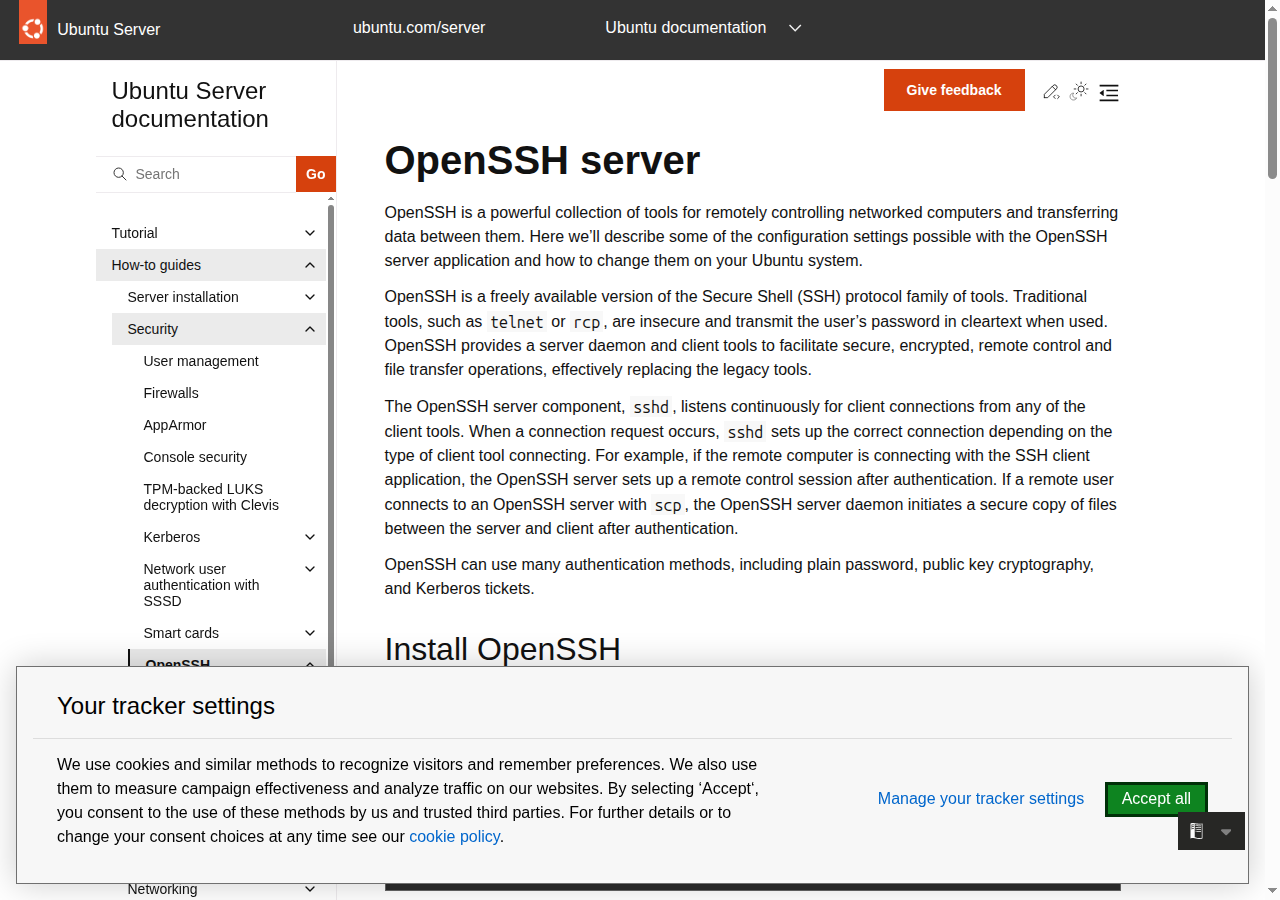
Öffne vor Änderungen die Dokumentation der Rettungskonsole. Prüfe, wie du dich dort anmeldest, falls SSH nicht mehr erreichbar ist. Bestehende Sitzungen bleiben während der Zugangseinrichtung offen. SSH steht für Secure Shell: eine verschlüsselte Fernverbindung, über die du Befehle auf dem Server ausführst.
Dieser Leitfaden ist dokumentationsgestützt, kein behaupteter frischer VPS-Test. Rechercheabgleich: 1. November 2026. Paketnamen und Dienste gelten für Ubuntu; bei anderen Distributionen verwendest du deren Handbuch.
Hostschlüssel vor dem ersten Login prüfen
Beim ersten SSH-Kontakt zeigt der Client einen Fingerabdruck des Serverschlüssels. Vergleiche ihn mit einer vertrauenswürdigen Anzeige des Anbieters oder über dessen Konsole. Ein Klick auf „ja“ ohne Vergleich bestätigt nur, dass du irgendeinem erreichbaren Server vertraust.
ssh BENUTZER@SERVERADRESSEErsetze beide Platzhalter durch die Angaben deines Anbieters. Manche Images starten mit einem normalen Benutzer, andere mit einem administrativen Erstzugang. Verwende diesen nur für die nötige Einrichtung. Später soll der Assistent nicht als Root laufen.
Eigenen normalen Benutzer einrichten
Wenn noch kein passender Benutzer existiert, legst du beispielsweise kiadmin an und gibst ihm bei Ubuntu die Möglichkeit, einzelne Verwaltungsbefehle mit sudo auszuführen:
sudo adduser kiadmin
sudo usermod -aG sudo kiadmin
Diese beiden Befehle werden über deinen vorhandenen administrativen Zugang ausgeführt. Wenn der Anbieter ausschließlich einen Root-Erstzugang bereitstellt, ist sudo dort nicht erforderlich. Das Ziel bleibt dasselbe: ein normales Konto für den laufenden Betrieb und erhöhte Rechte nur bei begründetem Bedarf.
Systemkonten werden nicht gelöscht. Verwende für Anwendungen nach Möglichkeit weitere getrennte Dienstidentitäten, wenn deren Betrieb das vorsieht. Ein neuer Benutzer ist noch keine vollständige Isolierung aller Serverprozesse.
SSH-Schlüssel auf deinem Rechner erzeugen
ssh-keygen -t ed25519 -f ~/.ssh/ki-vps-testDiesen Befehl führst du auf deinem eigenen Rechner aus, nicht im Serverterminal. Wähle eine Passphrase. Die Datei ohne .pub ist der private Schlüssel und bleibt bei dir; die Datei mit .pub ist der öffentliche Schlüssel für den Server. Überschreibe keine vorhandene Datei, falls der Name bereits existiert.
Installiere ausschließlich den öffentlichen Schlüssel beim neuen Serverkonto, etwa mit dem von deinem Anbieter dokumentierten Weg oder unter Linux mit ssh-copy-id -i ~/.ssh/ki-vps-test.pub kiadmin@SERVERADRESSE. Auch hierbei prüfst du den Hostfingerabdruck. Unter Windows kann je nach vorhandener Umgebung ein anderer Übertragungsweg nötig sein.
Zweiten Zugang prüfen, bevor etwas gesperrt wird
ssh -i ~/.ssh/ki-vps-test kiadmin@SERVERADRESSE
whoami
sudo -v
Öffne dafür ein zweites lokales Terminal. whoami muss das neue Konto zeigen; sudo -v prüft die Möglichkeit administrativer Aktionen. Lass die erste Verbindung offen. Erst nach einem erfolgreichen separaten Login kannst du ältere Zugangswege kontrolliert einschränken.
Das Abschalten von Passwort- oder Rootlogin erfordert die tatsächliche SSH-Konfiguration einschließlich eingebundener Zusatzdateien. Es gehört nicht als blinder Kopierblock in eine universelle Anleitung. Prüfe Änderungen mit sudo sshd -t und teste nach dem vorgesehenen Neuladen erneut eine neue Verbindung. Ein Syntaxcheck beweist noch nicht, dass dein Zugang funktioniert.
Updates bewusst einspielen
sudo apt update
sudo apt upgrade
Der erste Befehl aktualisiert Paketinformationen, der zweite bietet Aktualisierungen an. Lies die Zusammenfassung vor deiner Bestätigung. Bei einer neuen Testmaschine ist das ein sinnvoller Basisschritt; auf einem laufenden Produktivserver brauchst du zusätzlich Wartungsplanung und Sicherung. Ein angeforderter Neustart wird erst nach gesichertem Zugang und geprüftem Zeitfenster ausgeführt.
Firewall planen, ohne dich auszusperren
Ubuntu dokumentiert UFW als einfache Firewalloberfläche. Prüfe zuerst mit sudo ufw status verbose, ob sie vorhanden und aktiv ist. Bevor du etwas aktivierst, muss dein tatsächlicher SSH-Port mit der passenden Quellbegrenzung erlaubt sein. Ein pauschales Rezept für Port 22 ist falsch, wenn dein Anbieter einen anderen Zugang verwendet.
Berücksichtige auch die Anbieterfirewall sowie IPv6. Öffne keine KI- oder Datenbankports auf Vorrat. Für private Dashboards reichen localhost und ein privater Tunnel. Aktiviere neue Filter erst mit offenem Ersatzweg und teste danach den neuen Login. Wenn du dich aussperrst, nutze die dokumentierte Rettungskonsole; wiederholte Verbindungsversuche reparieren keine Firewallregel.
Ergebnis festhalten und erst dann Anwendungen installieren
Notiere Betriebssystemversion, aktuellen Zugang, Schlüsselbezeichnung ohne Schlüsselinhalt, Firewallentscheidung und Wiederherstellungsweg. Sichere wichtige Zustände außerhalb des Servers und prüfe den Rückweg in einer Testumgebung. Fertig ist die Basiseinrichtung, wenn ein frischer Login mit dem normalen Konto funktioniert, Updates geprüft sind und nur die benötigten Dienste erreichbar sind.
Unterstützung beim eigenen Aufbau
Du möchtest den Zugang und die Zuständigkeiten für dein eigenes Projekt sauber planen? Über VollmerIT kannst du eine individuelle Anfrage stellen. Umfang und Kosten werden vorab vereinbart.
Einrichtung und Beratung bei VollmerIT anfragen
Redaktions- und Quellenstand: 1. November 2026. Dokumentationsgestützter Ratgeber; Beispiele sind Lernmaterial, keine behaupteten eigenen Anbieter- oder Hardwaretests.
Eigenes Angebot von VollmerIT. Umfang und Kosten werden vorab individuell vereinbart.