Das erste Ziel ist überschaubar: OpenClaw läuft in einer sauberen Testumgebung und beantwortet eine harmlose Frage. Noch kein Telegram, keine privaten Dateien und keine automatischen Aufgaben. Diese Anleitung folgt der offiziellen Dokumentation mit Abgleich am 1. November 2026, Referenz v2026.10.7. Wir behaupten keinen eigenen frischen Installationstest; abweichende Installerversionen und Anbieteroptionen prüfst du an den verlinkten Herstellerseiten.
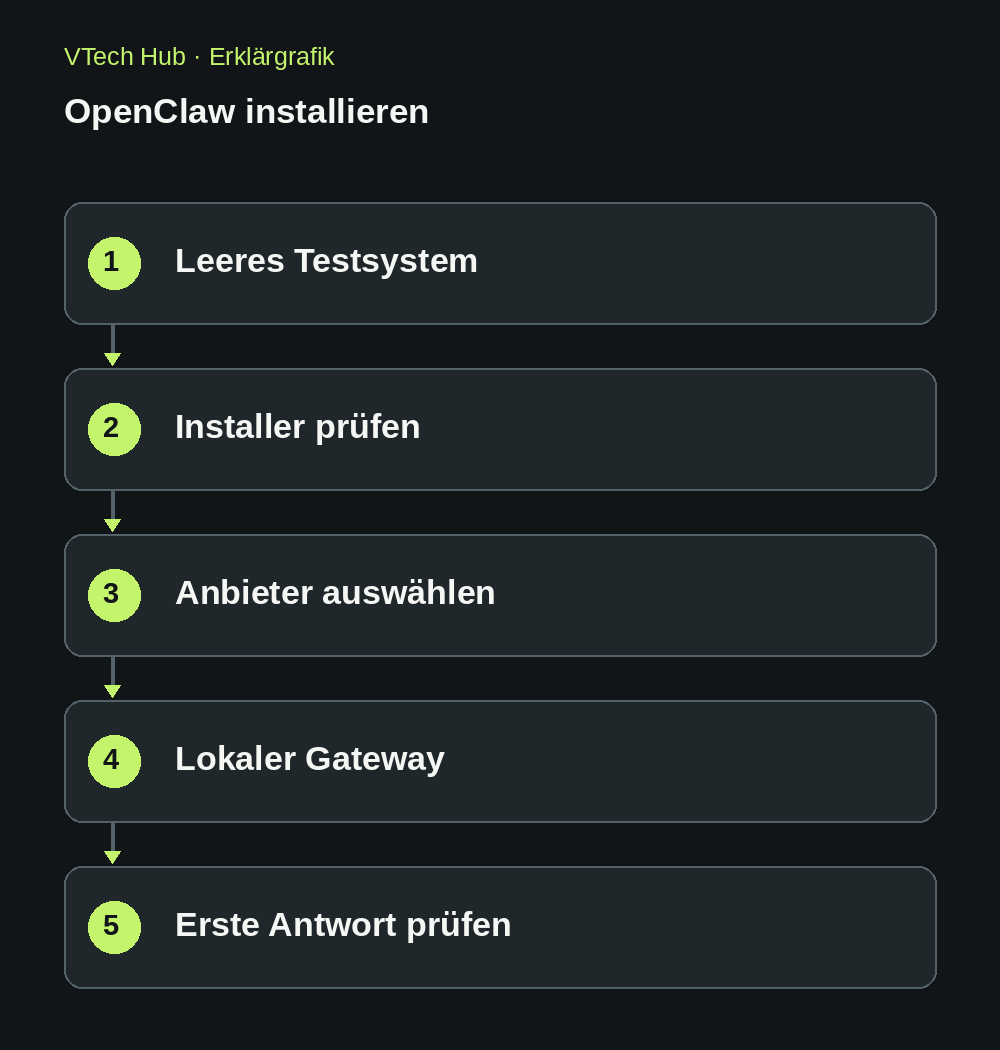
Voraussetzungen und Kosten vor dem Start
Der folgende Weg richtet sich an Linux mit einem normalen Benutzerkonto. Verwende eine entbehrliche VM oder einen eigenen Testrechner, nicht deinen produktiven Webserver. Du brauchst Internetzugang, ein Terminal und einen unterstützten Modellzugang. Für die vorhandene Node.js-Laufzeit gilt die Anforderung deiner konkreten OpenClaw-Version; die Referenzdokumentation nennt Node 24.22.1+ oder 26.12.1+. Übernimm diese Angaben nicht ungeprüft in spätere Versionen.
Ein Modellkonto kann ein separates Guthaben oder einen passenden Tarif benötigen. Hinzu kommen gegebenenfalls Hostingkosten. Die erste echte Modellanfrage kann bereits Nutzung verursachen. Setze vor dem Versuch beim Anbieter ein kleines Budget und prüfe, welche Kontomethode OpenClaw tatsächlich unterstützt.
Testumgebung festhalten
- Notiere Betriebssystem, Benutzername und Datum in einer lokalen Testnotiz.
- Prüfe, ob das Benutzerkonto Administratorrechte nur bei Bedarf über
sudoverwendet. Der Assistent soll nicht dauerhaft als Root laufen. - Lege einen Wiederherstellungspunkt der VM an, falls die Umgebung das unterstützt.
- Schließe andere OpenClaw-Versuche und kläre, ob bereits ein Gateway läuft. Zwei parallele Dienste erschweren Diagnose und Kanalbetrieb.
Diese Vorbereitung verhindert, dass ein vermeintlich frischer Versuch unbemerkt alte Konfigurationen verwendet. Existierende Arbeitsstände nicht löschen, nur um eine Anleitung nachzubauen.
Offiziellen Installer bewusst ausführen
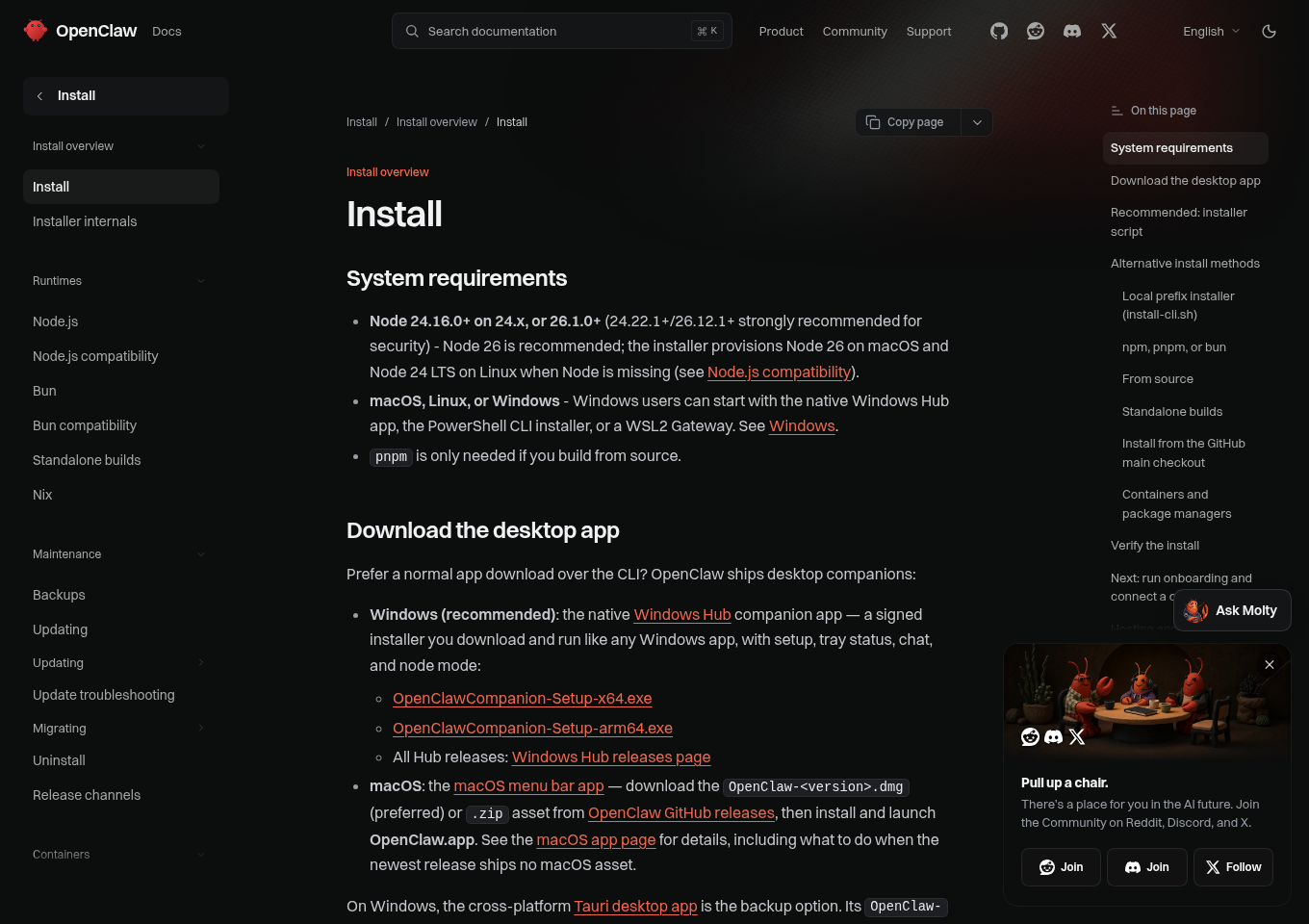
Die Dokumentation bietet für Linux und macOS einen Installationsskript-Weg an. Lade das Skript zunächst als Datei herunter, statt es ungelesen direkt in eine Shell weiterzureichen:
curl -fsSL https://openclaw.ai/install.sh -o openclaw-install.sh
less openclaw-install.sh
bash openclaw-install.sh
Der erste Befehl lädt herunter, der zweite zeigt den Inhalt, erst der dritte führt aus. Beende die Ansicht mit q. Bei fehlendem curl nutze die Paketverwaltung deiner Distribution. Wenn du die Systemänderungen des Skripts nicht beurteilen kannst, lass sie vor der Ausführung prüfen. Füge bei einem Berechtigungsfehler nicht einfach sudo vor die gesamte Installation.
Der Installer kann benötigte Laufzeitkomponenten installieren und den Einrichtungsdialog starten. Rechne mit Ausgaben zu Pfaden und Versionen. Bleibt der Download hängen oder meldet einen Fehler, ist das kein Anlass, irgendein ähnliches Installationsskript aus einem Forum zu verwenden.
Einrichtung auf das Nötigste begrenzen
Der dokumentierte Einstieg bietet eine schnelle und eine benutzerdefinierte Einrichtung. Kontrolliere erkannte Anbieterzugänge, bevor du sie übernimmst. Ein bereits angemeldetes Werkzeug kann ein Konto bereitstellen, das du für dieses Experiment gar nicht verwenden wolltest. Wähle bei Unsicherheit die geführte individuelle Einrichtung.
Lass zusätzliche Kanäle und Erweiterungen zunächst weg. Der Gateway bleibt lokal gebunden; öffne seinen Port nicht in der Serverfirewall. Tokens und Anmeldebestätigungen gehören nur in die vorgesehenen lokalen oder offiziellen Anbieteroberflächen, nie in Screenshots, Git oder einen öffentlichen Chat.
Version, Dienst und erste Antwort getrennt prüfen
openclaw --version
openclaw gateway status
openclaw dashboard
Die Versionsausgabe bestätigt nur das verfügbare Programm. Der Gatewaystatus prüft den Dienst. Das Dashboard öffnet die Bedienoberfläche, sofern der Browser auf dem passenden Rechner läuft. Auf einem entfernten VPS zeigt 127.0.0.1 auf diesen Server, nicht auf deinen Laptop; verwende dort einen privaten Tunnel statt einer öffentlichen Portfreigabe.
Wenn die Schnelleinrichtung den Gateway im Vordergrund betreibt, bleibt dieses Terminal belegt. Für dauerhaften Hintergrundbetrieb dokumentiert OpenClaw openclaw gateway install. Beende zuerst den Vordergrundprozess mit Strg+C und folge anschließend der Dienstinstallation. Unter Linux ist der Standard ein Benutzer-Systemdienst, kein Rootdienst.
Schreibe im Dashboard: „Antworte mit TEST OK und nenne keine weiteren Schritte.“ Eine passende Antwort belegt den vollständigen Weg zum Modell. Ein geladenes Dashboard ohne Antwort belegt ihn nicht. Notiere das tatsächlich gewählte Modell und mögliche Kostenanzeige, ohne Zugangsdaten zu übernehmen.
Fehler eingrenzen und zurückgehen
openclawwird nicht gefunden: Terminal neu öffnen und den vom Installer gemeldeten Programmpfad prüfen.- Gateway nicht erreichbar: Status und laufenden Vordergrundprozess prüfen; nicht mehrere Instanzen gleichzeitig starten.
- Modell lehnt ab: Authentifizierung, Kontingent und gewähltes Modell beim Anbieter prüfen.
- Konfigurationsfehler:
openclaw doctorausführen und Befunde lesen, bevor du automatische Reparaturen verwendest.
Für einen sicheren Abbruch stoppe einen verwalteten Dienst mit openclaw gateway stop beziehungsweise den Vordergrundprozess mit Strg+C. Bewahre die Testnotiz auf; entferne keine unbekannten Verzeichnisse per Löschbefehl. Erst wenn die erste Antwort und die lokale Erreichbarkeit nachvollziehbar funktionieren, lohnt sich der nächste Ausbau.
Welche Beobachtungen in deine Testnotiz gehören
Halte vier Ergebnisse getrennt fest: Die Installation wurde abgeschlossen, der Gateway ist erreichbar, die Oberfläche akzeptiert deine Anmeldung und das gewählte Modell liefert eine Antwort. Scheitert der letzte Punkt, installiere nicht sofort alles neu. Die ersten drei können bereits funktionieren. Mit dieser Trennung kannst du einen Fehler beim Anbieter behandeln, ohne einen intakten lokalen Aufbau zu zerstören. Notiere außerdem die ausgegebene Programmversion: Sie ist für spätere Rückfragen aussagekräftiger als „gestern installiert“.
Unterstützung beim eigenen Aufbau
Du möchtest den Zugang und die Zuständigkeiten für dein eigenes Projekt sauber planen? Über VollmerIT kannst du eine individuelle Anfrage stellen. Umfang und Kosten werden vorab vereinbart.
Einrichtung und Beratung bei VollmerIT anfragen
Redaktions- und Quellenstand: 1. November 2026. Dokumentationsgestützter Ratgeber; Beispiele sind Lernmaterial, keine behaupteten eigenen Anbieter- oder Hardwaretests.
Wenn du aus der Idee einen konkreten Arbeitsablauf machen möchtest, kannst du die passende Umsetzung mit VollmerIT besprechen.
Unterstützung bei VollmerIT anfragen
Angebot unseres eigenen Unternehmens. Umfang und Kosten werden vorab individuell vereinbart; es wird nichts automatisch gebucht.
Quellen & Einordnung
Redaktioneller Ratgeber. Kein eigener Produkttest.