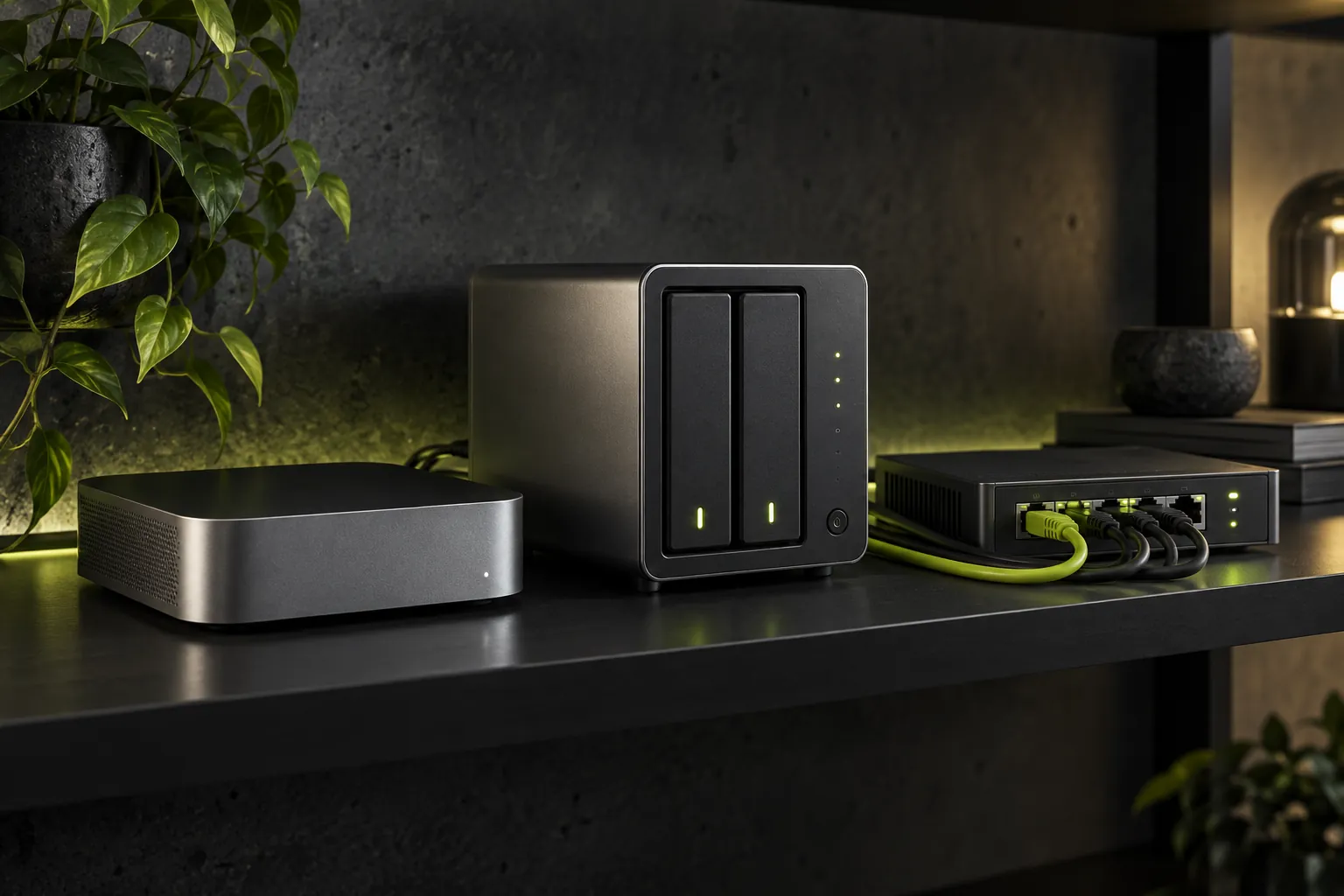
Du möchtest eigene Dienste betreiben und verstehen, was hinter einer Website oder einem Heimserver steckt. Dafür ist ein Homelab gedacht: eine Umgebung, in der du Technik ausprobieren kannst. Der Einstieg gelingt leichter, wenn du dir ein kleines Vorhaben aussuchst, das du vollständig überblickst.
Ein geeignetes erstes Ziel lautet: Eine selbst angelegte Testseite lässt sich im Browser öffnen, und ich kann sie aus einer Sicherung wiederherstellen. Damit übst du Installation, Dateiverwaltung und Fehlersuche an einem Projekt. Wenn etwas schiefgeht, verlierst du keine wichtigen Alltagsdaten.
Wähle ein Projekt, das Fehler verträgt
Eine lokale Testwebsite oder eine kleine Notiz-Anwendung mit erfundenen Einträgen eignet sich zum Ausprobieren. Begrenze den Versuch auf einen Dienst. Deinen einzigen Passwortspeicher oder die einzige Kopie der Familienfotos solltest du erst dann einem selbst betriebenen System anvertrauen, wenn du Wartung und Wiederherstellung sicher beherrschst.
Schreibe vor dem Start auf, was funktionieren soll und wie du es prüfst. Bei einer Website wäre das: Seite öffnen, eine Textänderung sehen, den Dienst beenden und neu starten, anschließend den gesicherten Stand in einem eigenen Testordner wiederherstellen. Diese Beobachtungen helfen dir später auch bei einem größeren Server.
Prüfe zuerst den Rechner, den du schon hast
Notiere Betriebssystem, freien Speicherplatz, Arbeitsspeicher und Prozessor. Vergleiche diese Angaben mit den Anforderungen deines geplanten Dienstes. Ein Lernprojekt darf auf einem vorhandenen Laptop laufen und nach dem Versuch wieder ausgeschaltet werden.
Soll der Rechner später dauerhaft laufen, werden Lautstärke, Stromverbrauch, verfügbare Updates und die Netzwerkverbindung wichtiger. Achte bei einem Gebrauchtgerät auch auf den Zustand des Speichers und die Möglichkeit, es mit einem weiterhin unterstützten Betriebssystem zu betreiben. Ein niedriger Kaufpreis allein sagt wenig darüber aus, wie gut es zu deinem Vorhaben passt.
Ordne Container, virtuelle Maschinen und Proxmox ein
Eine virtuelle Maschine ist ein eigener virtueller Rechner mit einem eigenen Betriebssystem. Damit kannst du beispielsweise Linux ausprobieren, während dein bisheriges System weiterläuft. Dafür musst du Speicher und Rechenleistung für das Gastsystem einplanen.
Container führen Anwendungen in getrennten Umgebungen aus und teilen sich den Kernel, also den Betriebssystemkern ihrer Laufzeitumgebung. Docker Desktop kann diese Umgebung wiederum in einer virtuellen Maschine bereitstellen. Container sind deshalb nicht einfach kleine virtuelle Rechner. Außerdem musst du bewusst festlegen, wo ihre dauerhaft benötigten Daten gespeichert werden.
Proxmox VE ist eine Plattform zum Verwalten virtueller Maschinen und Container. Sie kann sinnvoll sein, wenn genau das dein Lernziel ist. Prüfe die aktuellen Hardwareanforderungen und sichere vorhandene Daten vor einer Installation. Ein Rechner mit mehreren virtuellen Systemen braucht Ressourcen für die Plattform und für ihre Gäste.
Ein erstes Projekt mit einer lokalen Testseite
Für diesen Versuch brauchst du eine aktuelle Python-3-Installation. Mit python --version kannst du im Terminal prüfen, ob sie verfügbar ist. Auf manchen Systemen heißt der Befehl python3. Fehlt Python, findest du die Installationsdateien auf der offiziellen Python-Downloadseite. Wenn du bereits Docker eingerichtet hast, ist die offizielle Docker-Einführung eine andere Möglichkeit für deinen ersten Versuch.
Lege einen neuen Ordner namens homelab-test an. Erstelle darin mit einem Texteditor eine Datei index.html und schreibe als Inhalt: <h1>Mein Homelab funktioniert</h1>. Achte darauf, dass die Datei wirklich index.html heißt und nicht zusätzlich auf .txt endet. Verwende für diesen Ordner ausschließlich Testdateien.
Öffne ein Terminal in diesem Ordner und starte: python -m http.server 8080 --bind 127.0.0.1
Falls dein System Python unter dem Befehl python3 bereitstellt, ersetze python entsprechend. Öffne anschließend im Browser auf demselben Rechner die Adresse http://127.0.0.1:8080. Die Bindung an 127.0.0.1 beschränkt den Zugriff auf diesen Rechner. Ist Port 8080 schon belegt, verwende beispielsweise 8081 sowohl im Befehl als auch in der Browseradresse.
Ändere den Text in deiner Datei, speichere sie und lade die Seite neu. Beende den Server im Terminal mit Strg+C. Starte ihn danach erneut. Damit hast du bereits beobachtet, wie Dateiinhalte, ein laufender Dienst und dein Browser zusammenspielen. Der einfache Python-Webserver ist für diesen lokalen Versuch gedacht und nicht für den öffentlichen Betrieb.
Halte Zugang und Änderungen überschaubar
Für das erste Projekt brauchst du keine Portfreigabe im Router. Halte Betriebssystem und Anwendungen aktuell und schreibe deine Änderungen auf: Dienstname, Speicherort der Daten, Start- und Stoppbefehl sowie die verwendete Adresse. Zugangsdaten gehören in einen Passwortmanager, nicht in eine frei zugängliche Notiz.
Wenn du später einen Dienst im Heimnetz freigibst, prüfe vorher dessen Anmeldung, Updateverfahren und Netzwerkeinstellungen. Fernzugriff aus dem Internet ist ein eigenes Projekt. Die Frage, wer Zugriff bekommen soll, lässt sich leichter beantworten, wenn dein lokaler Betrieb bereits funktioniert.
Rechne Dauerbetrieb mit echten Messwerten durch
Verwende möglichst den gemessenen Verbrauch deines vollständigen Aufbaus. Die Wattangabe auf dem Netzteil ist keine verlässliche Aussage darüber, was dein Rechner im Alltag verbraucht. Ein Messgerät an der Steckdose kann dir bei dieser Einschätzung helfen.
Als Rechenbeispiel: Ein Gerät mit durchschnittlich 10 Watt benötigt bei durchgehendem Betrieb in einem Jahr mit 365 Tagen 87,6 kWh. Bei angenommenen 0,35 Euro pro kWh wären das rund 30,66 Euro im Jahr. Das sind Beispielwerte, keine Verbrauchsangaben für ein bestimmtes Gerät. Mit unserem Stromkostenrechner kannst du deinen eigenen Aufbau durchrechnen.
Übe die Wiederherstellung, bevor du ausbaust
Sichere deine Testdateien und die kurze Projektnotiz zusätzlich außerhalb des ursprünglichen Geräts. Stelle sie in einem getrennten Testordner wieder her. Starte die Testseite von dort und kontrolliere, ob dein gespeicherter Inhalt erscheint. Unser Ratgeber zum Wiederherstellen eines Backups führt dich durch einen solchen Versuch.
Dein erster Meilenstein ist erreicht, wenn du den Dienst starten, beenden und aus der Sicherung neu aufbauen kannst. Danach lässt sich gezielt entscheiden, ob du einen weiteren Dienst, eine virtuelle Maschine oder einen eigenen kleinen Server ausprobieren möchtest.
Wenn du deinen Verbrauch gemessen hast, kannst du mit dem Rechner die Stromkosten für deine Nutzungsdauer abschätzen.
Quellen & Einordnung
- Python: Lokaler HTTP-Server und Bindung an localhost
- Docker: Container und virtuelle Maschinen
- Docker: Dauerhafte Daten und Container
- Proxmox VE: Hardwareanforderungen
- BSI: Datensicherung und Wiederherstellung prüfen
- Weiterlesen: offiziellen Python-Downloadseite
- Weiterlesen: einen Passwortmanager
- Weiterlesen: Stromkostenrechner
- Weiterlesen: Ratgeber zum Wiederherstellen eines Backups
Redaktioneller Ratgeber. Kein eigener Produkttest.