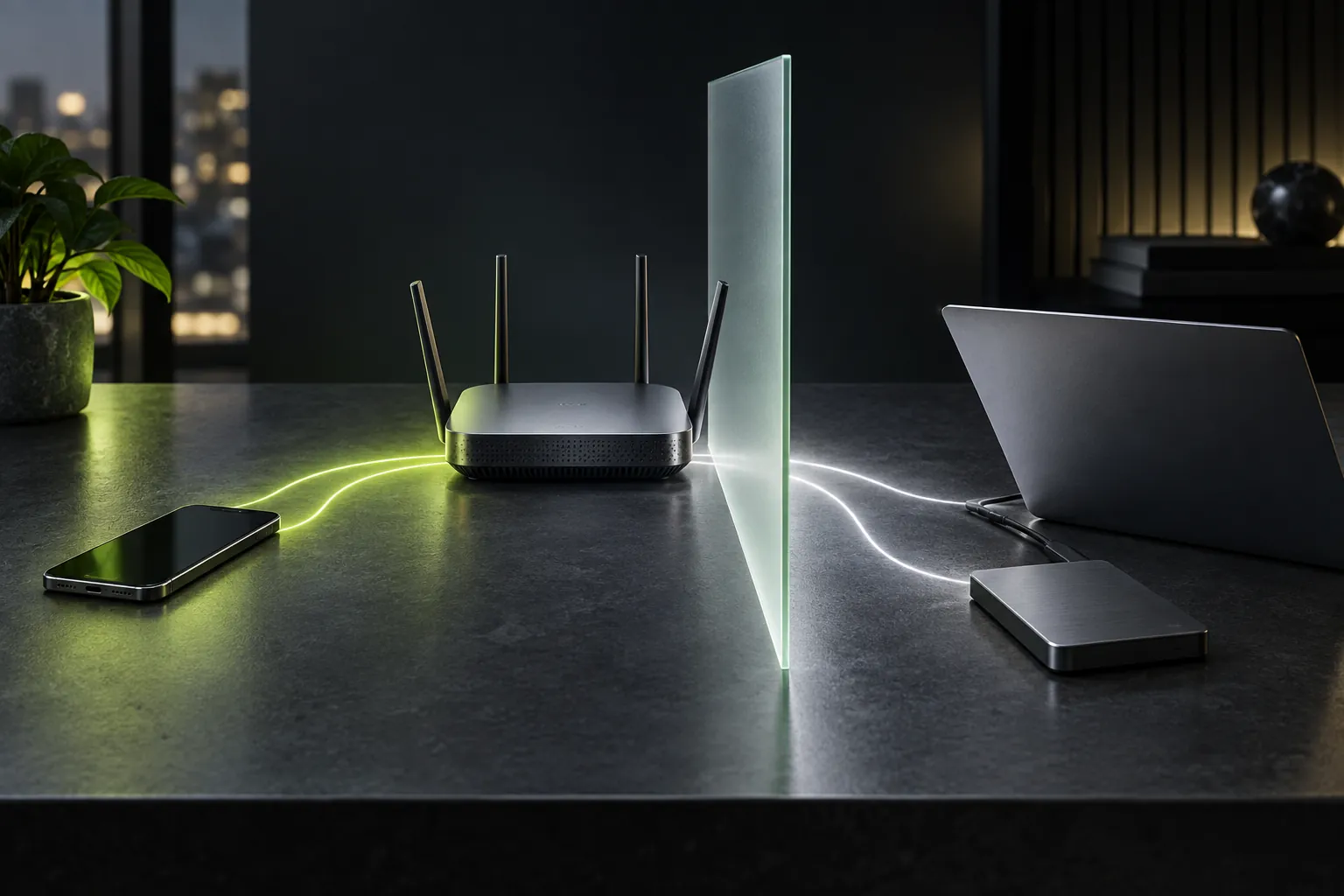
Besuch soll ins Internet, aber nicht automatisch an deine Netzwerkfestplatte oder die Verwaltung deiner Geräte. Dafür bieten viele Router ein Gast-WLAN an. Wie konsequent es vom übrigen Netz getrennt ist, hängt vom Gerät, seiner Betriebsart und den Einstellungen ab. Ein zweiter WLAN-Name allein ist noch kein Nachweis für diese Trennung.
Entscheide, was Gäste nutzen dürfen
Für normalen Besuch reicht meist Internetzugang. Sollen Gäste auch einen Drucker oder einen Fernseher ansprechen, ist das eine zusätzliche Anforderung. Notiere sie vor dem Einrichten. Dann fällt dir später auf, ob eine gewünschte Funktion an der Netztrennung scheitert oder ob versehentlich zu viel freigegeben wurde.
Ein Gastnetz kann auch für einzelne vernetzte Geräte interessant sein. Prüfe dabei, wie du sie steuerst: Ein Gerät, das seine App im selben lokalen Netz erwartet, funktioniert hinter einer Trennung möglicherweise nicht wie gewohnt. Ein dauerhaftes Smart-Home-Netz braucht deshalb eine andere Planung als der Zugang für einen kurzen Besuch.
Suche die Anleitung für deine Router-Betriebsart
Öffne die Dokumentation für das genaue Modell. Relevant ist auch, ob das Gerät selbst den Internetzugang verwaltet, als Access Point arbeitet oder Teil eines Mesh-Systems ist. Ein Menüpunkt kann in einer anderen Betriebsart fehlen oder anders wirken.
FRITZ! beschreibt für die FRITZ!Box 7590 einen vom Heimnetz getrennten WLAN-Gastzugang. Das ist ein konkretes Herstellerbeispiel und keine Zusage für beliebige Router. Nutzt du Repeater oder zusätzliche Access Points, prüfe in deren Dokumentation, ob und wie sie das Gastnetz übernehmen. Kontrolliere die Verbindung später auch dort, wo der Besuch tatsächlich sitzt.
Richte einen privaten Zugang ein
Wähle einen eindeutig erkennbaren Netzwerknamen und ein eigenes, ausreichend langes Passwort. Verwende eine vom Router unterstützte zeitgemäße Verschlüsselung, etwa WPA2 mit AES oder WPA3, soweit die Gäste-Geräte damit zusammenarbeiten. Das Kennwort deines Hauptnetzes musst du dafür nicht weitergeben.
Ein offener Hotspot ist ein anderer Betriebsmodus und für den gewöhnlichen Besuch zu Hause meist nicht nötig. Prüfe außerdem die Option für den Zugriff auf das lokale Netz. Falls es eine separate Einstellung zur Kommunikation zwischen Gästen gibt, entscheide bewusst darüber: Die Trennung zum Heimnetz und die Trennung der Gäste untereinander sind zwei verschiedene Fragen.
Teste den Zugang mit einem eigenen Gerät
Verbinde zum Test ein Smartphone ausschließlich mit dem Gast-WLAN und schalte Mobilfunk vorübergehend aus. Öffne eine öffentliche Website. Damit prüfst du, ob der Internetzugang tatsächlich über das Gastnetz funktioniert. Kontrolliere den angezeigten WLAN-Namen, damit du nicht versehentlich im Hauptnetz testest.
Versuche anschließend eine bekannte lokale Adresse eines eigenen Geräts aufzurufen, dessen Oberfläche im Hauptnetz erreichbar ist. Nutze dafür nur Geräte, die du selbst verwaltest. Wenn der Zugriff im Gastnetz scheitert, passt das zur vorgesehenen Trennung. Ein einzelner fehlgeschlagener Aufruf beweist aber noch keine vollständige Isolation; gleiche das Ergebnis zusätzlich mit der Router-Dokumentation und den Freigaben ab.
Räume Freigaben und Zugang regelmäßig auf
Wenn Drucken oder Medienübertragung nicht klappt, öffne nicht pauschal das gesamte Heimnetz. Kläre zuerst, welche Verbindung das Gerät benötigt und ob dein Router eine passende begrenzte Freigabe unterstützt. Manchmal ist es einfacher, den Ausdruck selbst auszuführen, als für einen Besuch die Netzstruktur umzubauen.
Ändere das Gastkennwort, wenn es zu weit verbreitet wurde, und deaktiviere einen nicht mehr benötigten Zugang. Halte die Router-Software aktuell. Bewahre eine kurze Notiz zu Netzname, erlaubten Zugriffen und letztem Test auf. Damit kannst du nach einem Routerwechsel prüfen, ob dein Gastnetz noch das tut, was du geplant hast.
Quellen & Einordnung
- FRITZ!: WLAN-Gastzugang am Beispiel der FRITZ!Box 7590
- Weiterlesen bei VTech Hub: Das erste Homelab planen
Redaktioneller Ratgeber. Kein eigener Produkttest.